Cody Hosterman, известный своими заметками про PowerCLI, написал интересную статью о том, как запоминать дефолтные параметры на примере свойств соединения с дисковым массивом. Это может вам оказаться полезным, например, в случае если вы работаете с дисковым массивом в интерактивном режиме, при этом не хотите каждый раз указывать параметры соединения.
К примеру, при использовании модуля PureStorage.FlashArray.VMware есть возможность передавать параметры соединения, сохраненные в глобальной переменной $Global:DefaultFlashArray. Неудобство этого метода в том, что каждый раз вы должны указывать параметр -Array:
Поэтому в PowerCLI заложен отличный механизм дефолтных параметров для нужных вам командлетов. Например, можно создать переменную с параметрами соединения с массивом:
Далее можно записать эту переменную в дефолтные параметры:
$PSDefaultParameterValues = @{
 "*-pfa*:Array"=$flashArray;

  }
Это позволит для параметра, называющегося Array применять параметры соединения из переменной $flashArray. При этом эти параметры будут применяться только для командлетов, содержащих "-pfa" в своем названии (они есть только в модуле PureStoragePowerShellSDK).
Для всего модуля и всех командлетов нет простого способа задать дефолтные параметры, но можно получить в сценарии список всех доступных командлетов и для всех них прописать правило использования параметра -Array:
После этого вы сможете просто использовать командлеты без параметров, например, Get-PfaVolumes, чтобы получить все тома с заданного в дефолтном соединении массива:
Аналогично способ будет работать и для всех остальных параметров командлетов и любых других модулей.
Как знают многие администраторы, во время установки vCenter Server Appliance (vCSA) для управления виртуальной инфраструктурой изменить MAC-адрес управляющего сервера нельзя - он генерируется при развертывании виртуального модуля установщиком и прописывается внутрь конфигурации. Между тем, если вам это все-таки по каким-то причинам требуется, Вильям Лам привел способ, как это сделать.
Ниже приведена процедура развертывания vCSA с сервера VMware ESXi.
Во-первых, надо преобразовать OVA-модуль в формат OVF, где можно будет потом изменить настройки. Делается это с помощью утилиты ovftool следующим образом:
Далее изменяем скрипт VCSAStaticMACAddress.sh на сервере ESXi, чтобы добавить туда нужные параметры вашего vCSA и начать его развертывание в вашей виртуальной среде. Для этого его нужно выполнить с параметром --injectOvfEnv, про который написано вот тут. Он позволяет внедрить свойства OVF в виртуальный модуль vCSA при его включении.
Если вы все сделали правильно, то сможете наблюдать за прогрессом развертывания вашего виртуального модуля из браузера по ссылке:
https://[адрес VCSA]:5480
В итоге вы должны увидеть, что в настройках модуля vCSA вы получили нужный вам MAC-адрес:
Если вы хотите пропустить стадию конфигурации сетевых настроек (IP-адрес и прочее) при исполнении скрипта, нужно выставить переменную VCSA_STAGE1ANDSTAGE2 в значение false. Тогда после развертывания модуля vCSA нужно будет закончить его конфигурацию по ссылке:
https://[адрес VCSA]:5480
После развертывания эта возможность будет доступна на открывшейся странице:
На сайте проекта VMware Labs обновилось средство App Volumes Entitlement Sync до версии 2.3. Это решение позволяет прочитать, сравнить и синхронизировать права доступа к объектам между экземплярами App Volumes на географически разделенных площадках. После аутентификации на обеих площадках вы сможете выбрать права доступа, которые надо сравнить или синхронизировать.
Напомним, что о версии App Volumes Entitlement Sync 2.2 мы писали вот тут, давайте посмотрим, что нового появилось в версии 2.3:
Исправлена периодически возникающая ошибка "The underlying connection was closed: Could not establish trust relationship for the SSL/TLS secure channel"
Если AppStacks на источнике и назначении не совпадают, показывается соответствующее сообщение
В списке назначений показывается префикс монтирования
Версия App Volumes 4.0 пока не поддерживается, ее поддержка будет добавлена в следующей версии
Скачать VMware App Volumes Entitlement Sync 2.3 можно по этой ссылке.
Свершилось. Компания Veeam Software, лидер в сфере средств для обеспечения доступности виртуальных датацентров, объявила о выпуске и доступности для загрузки новой версии пакета
Veeam Availability Suite v10, в состав которого входит решение для резервного копирования и репликации виртуальных машин Veeam Backup and Replication v10.
Таги: Veeam, Backup, Update, Replication, Availability Suire, DR
Интересные вещи делает наш коллега Jorge de la Cruz. Он скрупулезно и дотошно делает полезные дэшборды в Grafana для платформы виртуализации VMware vSphere и решения Veeam Availability Suite, которые могут помочь администраторам в решении повседневных задач мониторинга и траблшутинга.
Чтобы сделать доступными функции визуализации этих метрик, вам потребуется развернуть следующие компоненты:
Коллектор и нативный плагин Telegraf к VMware vSphere - агент, который собирает метрики в кластере и сохраняет их в базе данных InfluxDB.
InfluxDB - собственно, сама база данных, хранящая метрики.
Grafana - фреймворк, который используется для визуализации метрик из базы.
О том, как это все заставить работать, чтобы получать красивые дашборды, подробно написано вот тут и тут. Ниже мы лишь приведем примеры того, как это выглядит:
1. vSphere Overview Dashboard.
Здесь визуализуются все высокоуровневые параметры виртуальной инфраструктуры, такие как загрузка ресурсов кластера, заполненность хранилищ, состояние гипервизора и использование ресурсов виртуальными машинами.
Лайв-демо такого дэшборда доступно по этой ссылке.
2. vSphere Datastore Dashboard.
Тут можно найти все метрики, касающиеся хранилищ, включая параметры чтения и записи, и многое другое:
Лайв-демо такого дэшборда доступно по этой ссылке.
3. vSphere Hosts Dashboard.
Тут видны основные метрики с уровня хоста для каждого из серверов ESXi: конечно же, загрузка аппаратных ресурсов и сети, а также дисковые задержки (latency):
Лайв-демо такого дэшборда доступно по этой ссылке.
4. vSphere VMs Dashboard.
Здесь можно увидеть самые полезные метрики для всех виртуальных машин вашего датацентра. Здесь можно увидеть аптайм, загрузку системных ресурсов и сети, latency, счетчик CPU Ready и другое:
Лайв-демо такого дэшборда доступно по этой ссылке.
5. vSphere Hosts IPMI dashboard.
Этот дэшборд отображает информацию IPMI для серверов Supermicro и HPE, доступную через iLO. Пригодится, когда вам нужно взглянуть на статус ваших систем в распределенной инфраструктуре удаленных офисов и филиалов.
Кроме приведенных выше дэшбордов для VMware vSphere, у Jorge de la Cruz также есть несколько дэшбордов для решений Veeam Software:
Не так давно мы писали о политиках хранилищ SPBM на базе тэгов в кластере VMware vSAN. Это один из механизмов категоризации объектов, который может применяться не только к хранилищам, но и хостам, виртуальным машинам и другим объектам. Появился он еще в версии VMware vSphere 5.1.
На днях компания VMware выпустила интересный документ VMware vSphere 6.7 Tagging Best Practices, в котором описаны лучшие практики по использованию тэгов в виртуальной инфраструктуре.
В документе рассматривается использование API для тэгов, работа с которым происходит через интерфейсы Java или PowerShell.
Например, вот команда по выводу всех виртуальных машин, которым назначен определенный тэг:
// List tags associated with tagId from above
// Assumes tagAssociation object from above
List retDynamicIds = tagAssociation.listAttachedObjects(tagId);
А вот так можно вывести список всех тэгов для конкретной виртуальной машины:
$allCategoryMethodSVC = Get-CisService com.vmware.cis.tagging.category
$alltagMethodSVC = Get-CisService com.vmware.cis.tagging.tag
$allTagAssociationMethodSVC = Get-CisService com.vmware.cis.tagging.tag_association
# Use first VM from above list
$useThisVMID = $useTheseVMIDs[0]
$tagList = $allTagAssociationMethodSVC.list_attached_tags($useThisVMID)
Некоторые пользователи виртуальной инфраструктуры VMware vSphere после недавнего обновления браузера Google Chrome (а недавно вышел Chrome 80) заметили, что через vSphere Client 6.7 больше не получается подключиться:
В консоли браузера Chrome можно увидеть вот такую ошибку:
Error in connection establishment: net:: ERR_CERT_AUTHORITY_INVALID
Проблему эту подсветили наши коллеги с Reddit. Связана она с тем, что новый Chrome 80 имеет повышенные требования к безопасности и требует повторной генерации и установки сертификата с хоста ESXi. Решается проблема, как отметили в комментариях, следующим образом:
1. Идем на хост ESXi, открываем Networking -> TCP/IP stacks -> Default TCP/IP stack по ссылке:
Устанавливаем Host-name (например: esx1) и Domain-name (например: my.local) и сохраняем файл.
3. Идем по ssh на хост ESXi и выполняем там следующие команды:
cd /etc/vmware/ssl

/sbin/generate-certificates
Копируем файл castore.pem на клиентский комьютер и устанавливаем его в раздел "Trusted Root Certification Authorities". Для Windows переименовываем файл castore.pem в castore.pem.cer и просто устанавливаем его двойным кликом. Выбираем Local Machine->Manual->Browse->выбираем Trusted Root Certification Authorities.
4. Перезапускаем службу хоста ESXi:
/etc/init.d/hostd restart
После этого vSphere Client через Chrome 80 должен работать без проблем.
В каких условиях сегодня находится бизнес? С каждым годом растет конкуренция, и, чтобы оставаться в выигрышном положении, нужно соответствовать требованиям рынка. Внедрение современных ИТ-технологий, в том числе облачных, позволяет организациям перестраивать бизнес-процессы, существенно ускоряя производство. Очевидно, что трансформация, которую переживают многие компании, дает возможность конкурировать и достигать значимых результатов.
Но так было не всегда. 10 лет назад российский рынок жил другими стандартами: преобладал подход, когда предприятия строили и сопровождали ИТ-инфраструктуру силами штатных специалистов, сами закупали оборудование и не задумывались о переносе даже части сервисов вовне. Перенос ИТ-инфраструктуры целиком даже не обсуждался.
Со временем ситуация изменилась. Компании стали чаще уходить от on-premise-инсталляций и выносить на площадки провайдера критичные сервисы, от которых напрямую зависит деятельность предприятия. Теперь облачные технологии стали привычным инструментом. Выросло доверие к локальным провайдерам, поскольку они успели накопить экспертизу и перенять опыт у западных коллег.
Цифровая трансформация производства на примере компании Jotun
На портале VMware Labs появилась очередная новинка - PowerShell-модуль Power vRA Cloud, с помощью которого можно отобразить сложное множество программных интерфейсов VMware vRealize Automation Cloud API в простой набор функций PowerShell. Поэтому с помощью данного средства можно разрабатывать сценарии по управлению облачной инфраструктурой VMware vRealize Automation Cloud с помощью PowerShell вместо прямой работы с API.
Сразу надо сказать, что этот модуль не поддерживается со стороны VMware (как и все утилиты на VMware Labs, находящиеся в статусе Tech Preview), поэтому используйте его осторожно.
После скачивания zip-файла с VMware Labs, распакуйте его и импортируйте модуль командой:
Import-Module .\PowervRACloud.psd1
Далее можно вывести список всех доступных функций:
Get-vRACloudCommands
Для соединения с инфраструктурой vRealize Automation используйте следующую команду (формируем токен как безопасную строку):
$APIToken = Read-Host -AsSecureString
Потом передаем этот API-токен при соединении:
Connect-vRA-Cloud -APIToken $APIToken
Ну а дальше можно использовать API, например, можно вывести аккаунты vRA командой:
На сайте проекта VMware Labs появилась новая версия мобильного клиента для управления платформой VMware vSphereс мобильного телефона - vSphere Mobile Client 1.9.1 (а немногим ранее вышла версия 1.9). Напомним, что прошлая версия клиента vSphere Mobile Client 1.6 была выпущена в октябре прошлого года.
Давайте посмотрим, что нового появилось в мобильном клиенте за последнее время:
Возможность сохранить информацию о доступе к vCenter Server (адрес сервера и имя пользователя).
Возможность использовать распознавание FaceId или доступ по отпечатку пальца для логина на сервер vCenter.
Добавлено быстрое действие выключения хоста ESXi.
Улучшена совместимость с движком автозаполнения в полях ввода логина.
Исправлены мелкие баги прошлых версий.
Скачать обновленный vSphere Mobile Client 1.9.1 можно по этим ссылкам:
Также не забудьте посмотреть инструкцию о развертывании Notification Service (он доступен как Docker-контейнер), чтобы включить Push-уведомления на своих устройствах.
Недавно компания Microsoft объявила о том, что мартовские обновления Windows в этом году затронут поведение серверов Microsoft LDAP (доменных контроллеров), которые являются частью сервисов Active Directory. Эти изменения заключаются в том, что теперь механизмы LDAP channel binding и LDAP signing будут включаться по умолчанию, а для уже существующих инсталляций дефолтные настройки изменятся. На это обратил внимание один из наших читателей, который дал ссылку на соответствующую статью коллег из компании VMware.
В целом, инициатива эта позитивная - она согласуется с оповещением безопасности CVE-2017-8563, которое говорит о том, что незащищенная коммуникация LDAP может быть скомпрометирована. Поэтому, начиная с марта, любая LDAP-коммуникация, которая не использует TLS, потенциально может быть отвергнута Windows-системой. Почитайте, кстати, об этой суете на Reddit.
Это, конечно же, затрагивает и платформу VMware vSphere, компоненты которой могут использовать как обычный протокол LDAP (ldap://), так и защищенный LDAPS (ldaps://) для соединения со службами Active Directory. Также VMware vSphere поддерживает и механизм аутентификации Integrated Windows Authentication (IWA), который не затрагивают грядущие изменения.
Если вы уже настроили ваш vCenter Server для доступа к Active Directory через LDAP с TLS (LDAPS) или через механизм IWA, то вам не стоит бояться обновлений (если эти соединения идут не через балансировщики или прокси-серверы).
Проверить текущую интеграцию с LDAP в vCenter можно в разделе Configuration -> Identity Sources:
Как мы видим из трех источников идентификации по ldap только один использует TLS и будет работать после апдейтов, а вот первые два источника требуют перенастройки.
После мартовских обновлений при логине в vSphere Client через аккаунты Active Directory вы можете получить вот такую ошибку:
Invalid Credentials
При попытке добавить или изменить Identity Source в vCenter вы получите вот такую ошибку:
Check the network settings to make sure you have network access to the identity source
Поэтому попытаться сделать нужные настройки (хотя бы в изолированной от производственного окружения среде) нужно уже сейчас. Тем более, что vCenter позволяет одновременно использовать несколько Identity Sources.
Для того, чтобы настроить и протестировать LDAP Channel Binding & Signing можно использовать следующие материалы:
Документ о настройке LDAP Signing в Windows Server 2008 говорит, что вам надо изменить групповую политику "Default Domain Policy" (для домена), а также "Default Domain Controllers Policy" (для контроллеров домена), после чего дождаться ее обновления или обновить ее командой gpupdate /force.
Надо понимать, что обновление этих политик затронет не только инфраструктуру VMware vSphere, но и все остальные сервисы, использующие LDAP, поэтому процесс этот нужно тщательно спланировать. Кстати, если вы это будете делать для виртуальных машин с контроллерами домена в тестовой конфигурации, то можно сделать снапшот всего тестового окружения перед изменением конфигурации, чтобы откатиться к ним в случае, если вы что-то не предусмотрели (для производственной среды снапшоты контроллеров домена делать не стоит).
Чтобы проверить, что политики применились, можно использовать встроенную утилиту Windows ldp.exe. Запустите ее на контроллере домена и укажите адрес localhost и порт 389:
Дальше идите в меню Connection утилиты и выберите там пункт Bind, где нужно ввести креды доменного администратора и выбрать вариант Simple bind:
После этого вы должны увидеть ошибку "Error 0x2028 A more secure authentication method is required for this server", которая говорит о том, что вы корректно отключили все небезопасные байндинги LDAP:
Если вы не получили такой ошибки, то значит настройки у вас еще не применились, и их надо проверить.
О настройке сервера vCenter для LDAPS рассказано вот тут. Единственное, что вам потребуется - это добавить рутовый сертификат для сервера vCenter, который можно вывести следующей командой (если под Windows надо будет поставить Open SSL, под Linux утилита уже встроена):
Далее скопируйте все данные между "—–BEGIN CERTIFICATE—" и "—–END CERTIFICATE—–", после чего сохраните это в текстовый файл.
Никакой срочности до марта нет, поэтому не нужно суетиться и обновлять все Identity Sources, но разрабатывать план по переходу на LDAPS и тестировать его нужно уже сейчас. Будет неприятно, если пользователи неожиданно столкнутся с проблемой аутентификации. И да, откладывать обновления Windows не вариант - это единственный способ своевременно закрывать дырки в сфере информационной безопасности для вашей компании.
Хотя бы раз у каждого администратора VMware vSphere была такая проблема, когда один или несколько хостов VMware ESXi в консоли vSphere Client на сервере vCenter отображались в статусе Not Responding. Причин для этого может быть масса, сегодня мы постараемся разобрать наиболее частые из них.
1. Прежде всего, надо убедиться, что хост ESXi находится во включенном состоянии.
Желательно убедиться в этом как физически (сервер включен в стойке), так и взглянуть на его консоль (например, через iLO/iDRAC). Ситуация может быть такой, что хост выпал в PSOD (Purple Screen of Death, он же Purple Diagnostic Screen).
В этом случае с хостом надо разбираться в соответствии со статьей KB 1004250 и повторно добавлять его к серверу vCenter, когда он успешно загрузится.
2. Если хост ESXi включен, но все еще находится в статусе Not Responding, надо попробовать перезапустить там Management agents (операция Restart Management Network).
Они включают в себя сервисы по коммуникации между сервером vCenter и хостом ESXi. Делается это в соответствии со статьей KB 1003490.
Также будет не лишним выполнить тест сети управления - опция Test Management Network. Ошибки, возникающие при этом, помогут понять, что случилось:
3. Проверьте, что со стороны vCenter Server у вас есть соединение с хостом ESXi - как по IP, так и по FQDN.
Казалось бы очевидный шаг, который не все выполняют первым при первичной диагностике. Просто сделайте пинг хоста ESXi со стороны сервера vCenter:
4. Убедитесь, что со стороны сервера ESXi также виден сервер vCenter.
Дело в том, что vCenter ожидает регулярных хартбитов со стороны хостов ESXi, чтобы считать их подключенными. Если в течение 60 секунд он не получает таких хартбитов, то он объявляет хост ESXi Not Responding, а в конечном итоге и Disconnected.
Иногда такое состояние возникает, когда сервер vCenter спрятан за NAT относительно хостов ESXi:
В этом случае серверы ESXi не смогут достучаться до сервера vCenter. Более того, такая конфигурация вообще не поддерживается со стороны VMware (см. статью KB 1010652), несмотря на то, что для нее существует workaround.
Ваша задача - обеспечить коммуникацию хоста ESXi с сервером vCenter по порту 902 (TCP/UDP):
Кстати, таймаут в 60 секунд для хартбитов можно увеличить, например, до 120 секунд, если у вас большие задержки в сети. Для этого нужно изменить значение параметра config.vpxd.heartbeat.notrespondingtimeout в расширенных настройках сервера vCenter, как описано в статье KB 1005757.
5. Попробуйте убрать хост ESXi из инвентори vCenter и добавить его снова.
Делается это в соответствии со статьей KB 1003480. Просто выберите для хост ESXi в контекстном меню vSphere Client опцию Disconnect:
Потом просто добавьте хост ESXi в окружение vCenter снова.
6. Если ничего из этого не помогло - время заглянуть в логи.
В первую очередь надо посмотреть в лог агента vpxa (/var/log/vpxa.log), как описано в статье KB 1006128. Например, причиной того, что агент vpxa не стартует может оказаться нехватка памяти, выделенной для сервисов ESXi. Тогда в логе vpxa будет что-то вроде этого:
[2007-07-28 17:57:25.416 'Memory checker' 5458864 error] Current value 143700 exceeds hard limit 128000. Shutting down process.

[2007-07-28 17:57:25.420 'Memory checker' 3076453280 info] Resource checker stopped.
Также нужно убедиться, что процесс hostd работает и отвечает на команды. Для этого можно заглянуть в лог hostd (/var/log/vmware/hostd.log), как описано в KB 1002849. Например, там может быть вот такая ошибка:
2014-06-27T19:57:41.000Z [282DFB70 info 'Vimsvc.ha-eventmgr'] Event 8002 : Issue detected on sg-pgh-srv2-esx10.sg-pgh.idealcloud.local in ha-datacenter: hostd detected to be non-responsive
Ошибки могут вызывать разные причины, но наиболее частая из них - нехватка ресурсов для сервиса hostd.
7. Последнее, но не менее важное - проверить, нет ли проблем с хранилищем.
Если все остальное уже посмотрели, то нужно обязательно отработать вариант с неполадками хранилища на хосте ESXi. Основные рекомендации по этому случаю даны в KB 1003659. Диаграмма траблшутинга в этом случае выглядит следующим образом (кликабельно):
Вывод
Если ваш хост ESXi перешел в статус Not Responding или Disconnected, попробуйте сначала такие простые действия, как проверка включенности самого ESXi, пинг хостов vCenter и ESXi в обе стороны (не забыв также порт 902), рестарт Management agents, передобавление хоста ESXi в инвентори. Потом посмотрите более сложные варианты, такие как работоспособность агента vpxa и сервиса hostd. Ну а потом уже проверяйте работу хранилищ на ESXi, где может быть много всякого рода проблем.
Сегодня мы расскажем об отличиях коммерческой и бесплатной версий одного из лучших решений для создания отказоустойчивых программных хранилищ под виртуальные машины StarWind Virtual SAN. Последний раз мы писали о сравнении возможностей платной и бесплатной версий в далеком 2017 году, и с тех пор, конечно же, много что изменилось.
В конце ноября прошлого года мы писали о постерах, посвященных решению vRealize Network Insight и его очень широким возможностям поиска. Эти возможности позволяют находить нужные сущности и объекты в инфраструктуре VMware vSphere, NSX и прочих компонентах.
Вышедший в начале января постер vRealize Network Insight Search Poster for SD-WAN & VeloCloud показывает, какие поисковые шаблоны можно использовать для платформы SD-WAN (это технология купленной компании VeloCloud, которая реализует концепцию Software-Defined Networking в рамках WAN-сетей). Как некоторые из вас помнят, интеграция с решениями VeloCloud появилась в vRNI пятой версии.
Компания VMware выпустила новую версию решения App Volumes 4. Напомним, что решение App Volumes предназначено для распространения готовых к использованию приложений VMware ThinApp посредством подключаемых виртуальных дисков к машинам. О бета-версии четвертого поколения технологии App Volumes мы писали вот тут, а на днях вышел ее финальный релиз.
Давайте посмотрим, что там появилось интересного:
1. Новые возможности упрощенного управления приложениями
Теперь вместо объектов AppStacks, как это было в App Volumes 2.x, пользователи работают со следующими объектами:
Applications – вы сначала создаете приложение. Оно содержит в себе одну или несколько версий упакованного программного продукта. Назначения прав пользователям, группам, компьютерам или организационным единицам производится на уровне приложения. Назначения могут быть также сделаны внутри определенных пакетов.
Packages – после создания приложения вы используете packaging VM для сбора изменений, которые приложение вносит на диск, для того, чтобы подготовить его к распространению для пользователей и компьютеров. Это тот же процесс, что и был при создании AppStacks. Пакеты назначаются на стадии создания, после чего они могут идти по стадиям жизненного цикла.
Programs – после создания пакета происходит автогенерация программы. Название программы назначается автоматически. Одна программа может содержать или несколько установщиков приложений.
Такая архитектура дает большую гибкость и гранулярность при управлении приложениями:
Например, при выходе новой версии приложения, вы можете добавить нужный Package в уже существующий объект Application и доставлять его нужным пользователям.
С другой стороны, такая модель позволяет управлять приложениями на уровне иерархии организации. Например, можно создать Application для отделов маркетинга, где будут отдельные пакеты для каждого отдела. А уже на уровне отдела сделать сборки (Program) для каждого из случаев (например, роль пользователя на уровне отдела):
2. Новая функция сосуществования приложений старых версий
Приложения версии 2.x, сделанные как App Stacks, могут сосуществовать с новыми приложениями версии 4.x (Applications/Packages) в рамках административной консоли App Volumes 4. Для этого в консоли сделана специальная вкладка для 2.x приложений, которые вы можете постепенно перетаскивать на новую версию платформы.
3. Дополнительные функции
В этой категории появились следующие улучшения:
Application Owners – вы можете назначить сущности Active Directory для обозначения владельца конкретного приложения.
Application History – вы можете посмотреть список административных действий, выполненных с приложением, и кто их выполнил.
Intent-based Assignments with a Current Marker – вы можете обозначить один из пакетов приложения как текущий, чтобы обозначить, что именно данная версия будет доставляться пользователям.
Single-app Package Format – приложения теперь можно распространять в рамках одного пакета, которые можно комбинировать как угодно и в рамках конфигурации с несколькими VMDK-дисками в процессе доставки пользователям.
Package Lifecycle Stages – теперь для пакета можно видеть стадии его жизненного цикла (New, Tested, Published или Retired).
Package Notes – можно отслеживать детали пакета, путем добавления заметок о требуемой специфике или конфигурации приложения, после того, как вы закончили упаковку приложения в пакет.
Improved Template Management – файлы Template policy (cfg) теперь переместились из шаблона диска в базовый образ, поэтому их можно просто апдейтить путем обновления агента. App Volumes Manager предоставляет интерфейс для загрузки и обслуживания шаблонов.
Upgrading – можно обновить App Volumes Manager с версии 2.18 или более поздних, но продолжать управлять агентами 2.x (более подробно об этом рассказано в документации).
Prevent Modifications to Installed Applications (в стадии Tech Preview) – некоторые из пользователей могут иметь возможность изменять или деинсталлировать приложения из базового образа. Это может иметь последствия в виде влияния на writable volume, который привязан к другой ВМ с таким же приложением (и вызвать непредсказуемые последствия). Поэтому администратор может запретить модификации приложений пользователями (по умолчанию такая функция отключена).
AppStack Migration Tool – это специальная утилита, которая позволяет мигрировать объекты AppStacks 2.x на пакеты приложений (Packages) версии 4.x. Более подробно о App Volumes Migration Utility мы расскажем в ближайшее время.
Жизненный цикл распространяемого через App Volumes 4.0 приложения теперь выглядит следующим образом:
Администратор создает приложение нужной версии и сохраняет метаданные, которые отражают параметры окружения, в котором пакет создавался.
С помощью App Volumes и ThinApp администратор убеждается, что данная версия приложения работает в разных ОС и не конфликтует с другими приложениями.
В пилотной среде происходит тестирование данной версии приложения на некотором наборе релевантных пользователей.
Если тестирование прошло успешно, происходит публикация приложений в производственной среде. Назначение прав происходит тем же образом, что и в старом App Volumes версий 2.x.
После выхода новых обновлений происходит списание старой версии приложений App Volumes.
Также по всем функциям App Volumes 4 можно пройтись в рамках интерактивного walk-through:
Более подробно об App Volumes 4 можно узнать на этой странице. Release Notes доступны тут.
Некоторые администраторы сталкиваются с такой конфигурацией виртуальной инфраструктуры, когда управляющий сервер VMware vCenter оказывается за NAT или сетевым экраном относительно части хостов VMware ESXi:
В этом случае получается добавить хосты ESXi в vCenter, но через примерно одну минуту они уходят в офлайн, при этом успешно пингуются. Также в течение этой минуты, пока они видны в vCenter, хосты не могут синхронизировать свою конфигурацию. Причина такого поведения проста - в агент vCenter на хостах ESXi (он же vpxa) прописывается внутренний адрес vCenter для связи со стороны ESXi.
Эти хартбиты идут на целевой порт 902 TCP/UDP (источник варьируется):
Если погуглить, то можно найти статью KB 1010652, где сказано, что такая конфигурация не поддерживается со стороны VMware.
Но есть обходной путь, который вполне работает у многих пользователей. Нужно открыть 902 порт на вашем фаерволе/NAT, а также поменять в файле конфигурации агента vCenter
/etc/vmware/vpxa/vpxa.cfg
строчку:
<serverIp>10.0.0.1</serverIp> на внешний IP-адрес вашего NAT-маршрутизатора. Также нужно добавить следующий параметр в этот файл, чтобы указанный IP не поменялся назад:
<preserveServerIp>true</preserveServerIp>
Перед редактированием файла vpxa.cfg нужно поменять права доступа командой:
chmod 744 /etc/vmware/vpxa/vpxa.cfg
а после редактирования вернуть их назад:
chmod 444 /etc/vmware/vpxa/vpxa.cfg
По окончании процедуры надо перезапустить management agents на хостах ESXi командой:
services.sh restart
И надо понимать, что данная конфигурация хоть и работает, но не поддерживается со стороны VMware. Официально для размещения vCenter за NAT workaround не существует.
Больше двух лет назад мы писали о средстве DRS Dump Insight, появившемся на сайте проекта VMware Labs. Это портал самообслуживания, куда пользователи могут загружать файлы дампов DRS. После этого будет выведена информация об операциях по перемещению виртуальных машин, которые рекомендует выполнить механизм балансировки нагрузки DRS.
Также мы писали о специальном плагине на базе HTML5 к vSphere Client для данного сервиса. Он добавляет функции утилиты DRS Dump Insight в интерфейс vSphere Client, работающего с сервером vCenter Server Appliance (vCSA).
На днях вышло обновление DRS Dump Insight 1.1, в котором появились следующие новые возможности:
Пользователи теперь могут загружать несколько дампов, указав папку, в которой все они лежат.
На базе загруженных дампов создается таймлайн миграций vMotion, по которому можно перемещаться в целях анализа нескольких дампов.
Пользователи могут экспортировать результат анализа нескольких дампов в виде одного PDF-документа.
Добавлена поддержка дампов VMware vSphere 6.5 Update 2, vSphere 6.5 Update 3 и vSphere 6.7 Update 3.
Множество исправлений ошибок и улучшений движка анализа.
Воспользоваться утилитой DRS Dump Insight 1.1 можно по этой ссылке.
На сайте проекта VMware Labs появилось еще кое-что интересное - утилита App Finder for Tunnel. С помощью данного средства можно настраивать отдельные приложения для использования функции Workspace ONE Tunnel на Mac OS.
Как известно администраторам Workspace ONE, работающим с функциями Unified Endpoint Management (UEM), для отдельных приложений можно настраивать VPN-туннель (добавить их в whitelist), чтобы не гонять через VPN весь трафик устройства пользователя.
При настройке туннеля для приложений в консоли Workspace UEM в разделе VMware Tunnel нужно настроить следующие параметры:
Friendly name
Package ID
Designated requirement
Path (используется только для некоторых дистрибутивов без зарегистрированных бандлов, таких как Curl или ssh)
App Finder for Tunnel поддерживает Drag&Drop интерфейс для перетаскивания приложений в контейнер, который дает возможность получить приведенную выше информацию о приложении и подставить ее в консоль Workspace UEM:
Для работы App Finder for Tunnel поддерживается Mac OS 10.11 или выше. Скачать утилиту можно по этой ссылке.
В сентябре этого года мы писали о новой версии пакета VMware Tools 11 для гостевых ОС виртуальных машин на платформе VMware vSphere. Одной из новых возможностей обновленной версии тулзов был читаемый с хоста параметр AppInfo для публикации информации о запущенных приложений внутри гостевой системы (по умолчанию сбор идет каждые 30 минут, это настраивается).
Недавно Вильям Ламм пояснил, как именно может работать этот механизм, который дает возможность получить данные о процессах в гостевой ОС и их свойствах.
Для начала начала надо включить Application Discovery в гостевой ОС с помощью утилиты VMwareToolbox. По умолчанию этот механизм отключен, чтобы не создавать дополнительную нагрузку на виртуальную машину.
Для включения нужно выполнить следующую команду:
Windows: VMwareToolboxCmd.exe config set appinfo enabled true
Linux: vmware-toolbox-cmd config set appinfo enabled true
Выглядит это таким образом:
После того, как сбор данных включен, они будут обновляться каждые 30 минут - то есть эта функция не предназначена для мониторинга процессов в реальном времени, а скорее для сбора информации об имеющихся в ВМ приложениях и их свойствах. Чтобы изменить интервал обновления, используйте следующие команды:
Linux: vmware-toolbox-cmd config set appinfo poll-interval <new value in seconds>
Windows: VMwareToolboxCmd.exe config set appinfo poll-interval <new value in seconds>
Например, AppInfo может собирать информацию о версии всех приложений, что может оказаться полезным при автоматизированном поиске устаревших версий приложений с помощью сценариев.
Вильям написал PowerCLI-скрипт Get-VMApplicationInfo.ps1, который принимает на вход виртуальную машину, а на выходе выдает информацию о процессах гостевой ОС с меткой времени сбора данных.
Результат работы сценария можно вывести в CSV-файл или в JSON-массив.
Ну а дальше уже можно фантазировать, для чего подобная информация может пригодиться именно в вашей виртуальной инфраструктуре.
Вильям Ламм написал интересную статью про вывод информации обо всех доступных событиях на сервере VMware vCenter. Недавно мы писали о решении vCenter Event Broker Appliance (VEBA), которое позволяет пользователям создавать сценарии автоматизации на базе событий, генерируемых в VMware vCenter Service. Например, VEBA может выполнять такие рабочие процессы, как автоматическое привязывание нужного тэга ко вновь создаваемой виртуальной машине. Работает он по модели "If This Then That".
Так вот, администраторы, использующие VEBA, часто задают вопрос о том, как найти конкретное событие vCenter и его ID в целях автоматизации операций. Также иногда это необходимо для использования с vSphere API. Для этого Вильям написал PowerCLI скрипт, который экспортирует список всех происходивших событий vCenter в CSV-файл, где в отдельных колонках приведены EventId, EventType (может быть Standard, EventEx или ExtendedEvent) и EventDescription:
Пример результатов работы данного сценария как для VMware vCenter 6.7 Update 3, так и для облачной среды VMware Cloud on AWS 1.8, можно найти в репозитории по этой ссылке: https://github.com/lamw/vcenter-event-mapping.
На скриншоте видно, что в поле Description отображается не то, что было задано в свойствах события. Это связано с тем, что за отображение этого поля отвечает другая подсистема. Чтобы это поле корректно отображалось для кастомных событий нужно зарегистрировать кастомное расширение (custom extension), которое будет публиковать информацию о событии. Более подробную информацию об ExtensionManager, с помощью которого это можно сделать, можно посмотреть вот тут.
Вчера мы писали о новых возможностях решения для виртуализации и доставки настольных ПК и приложений VMware Horizon 7.11. Как обычно, вместе с новой версией платформы были обновлены и клиенты до версии Horizon Clients 5.3. Напомним, что о возможностях прошлых версий клиентов Horizon Clients 5.2 мы писали вот тут.
Давайте посмотрим, что нового появилось в клиентах версии 5.3:
1. Общие улучшения всех клиентов.
Улучшение поддержки перенаправления HTTP по порту 307 – теперь в диалоговом окне показывается оригинальный URL сервера, а не тот, куда происходит перенаправление.
Возможность кастомизировать страницу логина по протоколу RADIUS, которая появляется в Horizon Client.
2. Улучшения Horizon Client 5.3 for Windows.
Поддержка перенаправления состояния батареи - теперь это можно установить через GPO (в шаблоне vdm_agent.admx).
Поддержка Universal Broker - теперь можно использовать Horizon Client for Windows в окружении с брокером.
Улучшения работы с разрешениями экрана и DPI для сервера - можно сохранить кастомное разрешение и настройки масштабирования на сервере, что позволяет соблюсти целостность при соединении через Workspace ONE Access, либо Horizon + Unified Access Gateway SAML.
3. Улучшения Horizon Client 5.3 for Linux.
Поддержка перенаправления состояния батареи из Linux в удаленный десктоп Windows. Теперь это можно установить через GPO (в шаблоне vdm_agent.admx).
Поддержка Red Hat Enterprise Linux 7.6 - добавлена возможность динамически подстраивать дисплеи в многомониторной конфигурации.
Поддержка перенаправления сканера для RDSH и VDI при использовании Blast и PCoIP.
Поддержка перенаправления HTML5 Multimedia, что позволяет рендерить видео YouTube и Vimeo на клиенте. Доступна в бета-режиме, как и VMware Printer Redirection.
4. Улучшения Horizon Client 5.3 for iOS.
Теперь можно использовать интеграцию OPSWAT с Horizon Client for iOS путем установки мобильного приложения OPSWAT на клиентское устройство.
Улучшения в механизме derived credentials. Теперь если вы хотите его использовать, нужно создать group policy object (GPO) в Active Directory, который соединяется с виртуальной смарт-картой через специальное middleware на уделнном десктопе.
Работа в режиме dark mode - теперь iOS-клиент повторяет соответствующий режим в OS X.
5. Улучшения Horizon Client 5.3 for Android.
Теперь можно добавить удаленные десктопы и приложения в избранное путем установки звездочки в окне выбора объекта.
Установка неаутентифицированного доступа в файле JSON - теперь можно включить эту возможность, добавив свойство enable_unauthenticated_access.
Улучшения в механизме derived credentials. Теперь если вы хотите его использовать, нужно создать group policy object (GPO) в Active Directory, который соединяется с виртуальной смарт-картой через специальное middleware на удаленном десктопе.
6. Улучшения Horizon Client 5.3 for Chrome.
Теперь можно пометить удаленные десктопы и приложения как избранные путем добавления звездочки в окне выбора объекта.
Установка неаутентифицированного доступа в файле JSON - теперь можно включить эту возможность, добавив свойство enable_unauthenticated_access.
Скачать клиенты VMware Horizon Clients 5.3 от релиза Horizon 7.11 можно по этой ссылке.
Компания VMware на днях обновила компоненты своей флагманской платформы для виртуализации и доставки корпоративных ПК и приложений VMware Horizon 7.11. Напомним, что прошлая версия Horizon 7.10 вышла в сентябре этого года.
Давайте посмотрим, что нового появилось в Horizon 7.11:
1. Аутентификация Horizon 7 SAML Authentication с решением VMware Unified Access Gateway 3.8.
Этот релиз Horizon включает в себя обновление механизма Security Assertion Markup Language (SAML) Authentication, который позволяет использовать одинаковый набор учетных данных для аутентификации на разных веб-сайтах. Теперь поддерживается стандарт SAML 2.0, который можно использовать отдельно или совместно с механизмом TrueSSO.
О том, как включить аутентификацию SAML 2.0 для Unified Access Gateway и Okta, можно почитать вот тут.
2. Новые REST API.
В этом релизе Horizon появилось много новых API для конфигурации и мониторинга конечных устройств, а также получения внешней информации о них. Это позволяет строить масштабируемые сценарии автоматизации, а также интегрировать сторонние решения с Horizon для выполнения административных задач.
3. Обовления Horizon Group Policy Object (GPO) Bundle.
В шаблоны групповых политик ADMX пакета Horizon GPO Bundle было внесено несколько улучшений. Также в шаблоне агента vdm_agent.admx появилось 3 новых настройки:
Enable Battery State Redirection
Enable UWP support on RDSH platforms
VMware AppTap Configuration
В шаблоне клиента vdm_client.admx появилась следующая настройка:
Save resolution and DPI to server
4. Улучшения Horizon Console.
Теперь Horizon Console на базе HTML5 является рабочим инструментом администратора по умолчанию, а также предоставляется возможность запомнить выбор и запускать HTML5-консоль всегда.
5. Прочие улучшения Horizon.
Интегрированные службы Help Desk - утилита Help Desk Tool (Monitor > Help Desk) теперь получает больше информации из Horizon Console.
Отображение статуса работоспособности Connection Server на дэшборде. Эта информация включает в себя использование CPU и памяти, а также показаны те серверы, что ушли в офлайн.
Отображение прогресс-бара при выполнении операции публикации мгновенных клонов (Instant Clone Publish).
Отображение имени приложения, к которому подключен пользователь, в разделе RDSH Sessions.
Просмотр Global Entitlements на уровне пула десктопов. Теперь не нужно для этого отдельно заходить в раздел Global Entitlements, все теперь видно в свойствах пула.
6. Улучшения Horizon Agents.
Улучшения Blast Extreme Blast Codec. Теперь этот кодек лучше обрабатывает контрастные края в изображениях и шрифты. Теперь он работает как полноценный видеокодек, с такими функциями, как motion detection, motion vectors и macroblocks. Кодек Blast Codec отключен по умолчанию, но вы можете включить его в ключе реестра HKLM\SOFTWARE\VMware, Inc.\VMware Blast\Config, добавив значение EncoderBlastCodecEnabled = 1. На Linux нужно включить этого кодек в настройках агента \etc\vmware\config, установив значение allowBlastCodec=TRUE.
Механизм Blast Extreme Dynamic Encoder - теперь он позволяет динамически переключаться между кодировщиком, оптимизированным для видео, и кодировщиком для текста - как для Blast Codec, так и для режима Adaptive. Это позволяет уменьшить использование канала и динамически поддерживать нужное качество картинки в зависимости от контента. По умолчанию динамический кодировщик отключен. Чтобы включить его для Windows, нужно добавить в ветку реестра HKLM\SOFTWARE\VMware, Inc.\VMware Blast\Config значение EncoderSwitchEnabled = 1. Для Linux нужно добавить в настройки агента \etc\vmware\config, параметр allowSwitchEncoder=TRUE.
Улучшения Horizon Agent for Windows:
Обновленный Skype for Business Q4 2019
Поддержка Red Hat 8 Linux
Улучшенная производительность CPU
Поддержка машин local security authority (LSA) при установке
Улучшения Horizon Agent for Linux:
Поддержка TrueSSO на Red Hat Enterprise Linux 7 и 8
В следующей статье мы расскажем об улучшении клиентов VMware Horizon Clients 5.3 и новых возможностях VMware Dynamic Environment Management
9.10.
Некоторое назад мы детально рассказывали о продукте VMware Project Pacific, который был анонсирован на конференции VMworld 2019 в Сан-Франциско. Это решение является частью семейства продуктов VMware Tanzu, разработанного специально для создания единой платформы для контейнеризованных приложений и виртуальных машин, которые сейчас очень часто совместно работают в инфраструктуре крупных предприятий.
На днях компания VMware зарелизила небольшие обновления компонентов платформы виртуализации vSphere 6.7 Update 3b. Release notes для vCenter 6.7 Update 3b можно посмотреть тут, а для ESXi 6.7 Update 3b - тут.
Нововведений особо никаких в новых апдейтах нет, в основном это фиксы подсистемы безопасности, которые регулярно выходят для всех компонентов VMware vSphere. Хотя один стоящий внимания багофикс все же есть - это исправление ошибки "After you revert a virtual machine to a snapshot, change block tracking (CBT) data might be corrupted". То есть, снова возрождался баг о том, что данные, резервируемые с использованием трекинга изменившихся блоков CBT (а это используют все системы резервного копирования), могут оказаться поврежденными.
Напомним, что прошлый апдейт пакета (vSphere 6.7 Update 3a) также не содержал существенных обновлений.
Скачать компоненты платформы VMware vSphere 6.7 Update 3b можно по этой ссылке.
На сайте проекта VMware Labs обновилась очередная полезная администраторам утилита - VMware OS Optimization Tool. Она позволяет подготовить гостевые ОС к развертыванию и проводить тюнинг реестра в целях оптимизации производительности, а также отключение ненужных сервисов и запланированных задач. Напомним, что о прошлой ее версии мы писали вот тут.
Давайте посмотрим, что нового появилось в OS Optimization Tool b1110 (а нового немало!):
1. Работа с шаблонами.
Изменены 2 существующих шаблона, чтобы покрыть соответствующие серверные ОС и реализовать поддержку Windows Server 2019 отдельно.
Windows 10 1507-1803 / Server 2016
Windows 10 1809-1909 / Server 2019
Старые шаблоны Windows Server 2016 были удалены.
2. Функции System Clean Up.
Добавлены параметры очистки системы в диалог Common Options, это убирает необходимость выполнять эти операции вручную. Следующие параметры были добавлены:
Deployment Image Servicing and Management (DISM)
Native Image Generator (NGEN)
Compact (Windows 10/ Server 2016/2019)
Disk Cleanup
3. Бэкграунд/обои рабочего стола.
Новая страница Common Options для настроек фонового изображения. Также можно дать возможность пользователю поменять обои.
4. Настройки визуальных эффектов.
Добавлена третья опция, которая выключает все визуальные эффекты, кроме smooth edges и use drop shadows. Это теперь опция по умолчанию.
5. Приложения Windows Store.
Новая страница в Common Options позволяет контролировать удаление приложений Windows Store. Приложения Windows Store App и the StorePurchaseApp по умолчанию остаются.
Также можно оставить следующие приложения:
Alarms & Clock
Camera
Calculator
Paint3D
Screen Sketch
Sound Recorder
Sticky Notes
Web Extensions
6. Значения по умолчанию.
Маленькая опция в таскбаре теперь не отмечена по умолчанию. В шаблонах Windows 10/ Server теперь следующие сервисы не выбраны по умолчанию:
Application Layering Gateway Service
Block Level Backup Engine Service
BranchCache
Function Discovery Provider Host
Function Discovery Resource Publication
Internet Connection Sharing
IP Helper
Microsoft iSCSI Initiator Service
Microsoft Software Shadow Copy Provider
Secure Socket Tunneling Protocol Service
SNMP Trap
SSDP Discovery
Store Storage Service
Volume Shadow Copy Service
Windows Biometric Service
7. Несколько новых оптимизаций.
Полностью отключить Smartscreen
Отключить Content Delivery Manager
Отключить User Activity History completely
Отключить Cloud Content
Отключить Shared Experiences
Отключить Server Manager для Windows Server OS
Отключить Internet Explorer Enhanced Security для Windows Server OS (не выбрано по умолчанию)
Отключить Storage Sense service
Отключить Distributed Link Tracking Client Service
Отключить Payments и NFC/SE Manager Service
Скачать VMware OS Optimization Tool можно по этой ссылке.
Те из вас, кто до сих пор использует Windows 7 в качестве настольной ОС (а это, как правило, крупные предприятия, которым дорого обходится цикл обновления систем), уже наверняка знают, что расширенная поддержка этой системы заканчивается 14 января 2020 года (End of Support). После этой даты заканчивается техническое сопровождение ОС и ее обновления ("technical assistance and software updates from Windows Update that help protect your PC will no longer be available for the product.").
Microsoft предлагает платную программу Extended Security Update для пользователей, которым не удалось провести миграцию на новые версии к этому времени.
VMware в рамках своей политики обеспечения безопасности будет поддерживать только те системы Windows 7, которые получают обновления со стороны Microsoft.
Поэтому есть 2 пути, согласно которым пользователи Horizon могут использовать Windows 7 с программой Extended Security Updates (ESU) после 14 января 2020:
Заплатить за программу Windows 7 ESU.
Использовать Windows 7 в облаке Microsoft Azure как Windows Virtual Desktop с включенной бесплатной ESU на срок до 3 лет.
Со стороны VMware Horizon будут вот такие ограничения:
Нужно использовать Horizon 7 для компонентов Horizon Client, Horizon Agent и VMware Dynamic Environment Manager (DEM, ранее он назывался UEM), которые полностью поддерживают Windows 7. Версия Horizon 7.10 и Horizon Client 5.2 поддерживают Windows 7. Эта поддержка будет продлена еще в нескольких релизах (см. матрицу жизненного цикла продуктов и политики поддержки).
После окончания основной поддержки, в рамках программы Horizon 7 ESB (Extended Service Branch), ОС Windows 7 будет поддерживаться в течение 24 месяцев с даты последнего релиза в данной ветке (но не менее чем до 22 марта 2021 года). VMware будет предоставлять поддержку пользователям только с купленной VMware Extended Support.
Решение Horizon Cloud on Microsoft Azure - это авторизованный провайдер программы Windows Virtual Desktop. То есть пользователи Windows 7 с действующей ESU смогут работать в Horizon Cloud (подробнее об этом написано тут).
Что касается Windows 8, то Microsoft предоставляет расширенные сервисы поддержки для этой ОС до 10 января 2023 года, поэтому времени подумать у вас предостаточно, но вот с Windows 7 точно пора расставаться.
Как некоторые из вас знают, новый пакет продуктов для обеспечения доступности датацентра Veeam Availability Suite v10 был анонсирован еще в 2017 году. С тех пор лидер в сфере резервного копирования виртуальных машин, компания Veeam, выпускала обновления Veeam Availability Suite 9.5 (например, вот последний Update 4) и параллельно рассказывала о новых возможностях десятой версии.
Недавно мы анонсировали лайв-форум VeeamON Virtual 2019, который прошел 20 ноября. На форуме, собравшем 7 тысяч человек онлайн, компания Veeam сделала несколько интересных анонсов, где главным был рассказ о новых возможностях Veeam Availability Suite v10.
Вот эти возможности:
1. Масштабируемый репозиторий резервных копий.
Благодаря этой возможности будет доступна немедленная резервная копия в объектное хранилище. Ранее Veeam Cloud Tier перемещал резервные копии в объектное хранилище в соответствии с политикой хранения (через заданное число дней), теперь вы можете отправлять их туда сразу после их создания.
Copy Mode — это дополнительная политика, которую можно задать для объектных хранилищ в составе масштабируемого репозитория ("Copy all backups to object storage as they are created"). Любые выбранные файлы резервных копий, созданные в рамках обычных заданий резервного копирования или заданий автоматического переноса, будут скопированы в Capacity Tier. Это позволит в любой момент полностью соответствовать правилу резервного копирования "3-2-1", согласно которому один экземпляр данных должен храниться на удаленной площадке.
2. Блокировка объектов S3 (защита от удаления).
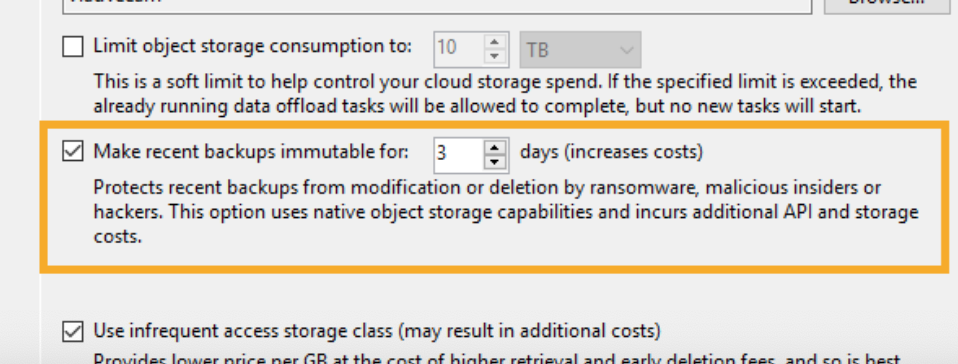
Функция Immutability в Veeam Backup and Replication 10 позволяет организовать блокировку файлов резервных копий, отправленных в объектное хранилище для предотвращения их удаления программами-вымогателями (Ransomware). Например, вы ставите такую блокировку (immutability flag) на 3 дня, чтобы защитить бэкапы не только от Ransomware, но и от потенциальных вредоносных действий собственных администраторов. В течение этого времени никто, включая администраторов, не сможет удалить эти резервные копии из облака S3.
Реализуется это с помощью стандартной функции "object lock", которая есть в сервисах Amazon AWS (к сожалению, ее пока нет на платформе Azure).
3. Резервное копирование NAS-хранилищ.
Теперь Veeam Backup and Replication сможет делать резервное копирование файлов SMB (CIFS) и NFS. Вы можете восстанавливать хранилище целиком, отдельные файлы или делать откат к предыдущим версиям файлов на заданный момент времени.
Функция появилась как ответ на запрос Enterprise-пользователей Veeam, которые хранят в 10 раз больше неструктурированных данных в файловых помойках, чем структурированных данных в виртуальных машинах.
Бэкап можно делать как с файловой шары напрямую, так и из нативного снапшота на хранилище (Native Storage Snapshot):
При восстановлении можно выбрать откат к точке во времени (Rollback to a point in time):
4. Прямое восстановление в VMware.
Работает это аналогично прямому восстановлению в Hyper-V. Поддерживает данная функция резервные копии как виртуальных, так и физических машин. С помощью Direct Restore to VMware можно, например, восстановить свой физический ноутбук в виртуальную машину на платформе vSphere.
5. Интерфейсы Data Integration API.
С помощью интерфейсов Veeam Data Integration API можно получать доступ к содержимому резервных копий в целях дата майнинга, который не нагружает производственные системы компании. Например, этот API можно использовать для аналитики по данным в резервных копиях ВМ или построения отчетов без нагрузки на продуктивные хранилища.
Выпуск Veeam Availability Suite v10, включая Veeam Backup and Replication v10, ожидается уже в самое ближайшее время. Следите за анонсами у нас на сайте!
За последние дни на сайте проекта VMware Labs активизировалась деятельность по обновлению присутствующих там утилит и инструментов для виртуальных сред. Только за эту неделю было выпущено целых 5 обновлений различных продуктов и одно новое средство (Horizon Reach):
Давайте посмотрим все по порядку.
1. Обновление Horizon View Events Database 2.0.
Об этой утилите мы писали четыре года назад вот тут. Она позволяет экспортировать базу данных VMware View Events Database. Данные выгружаются в формат .CSV, можно выбрать, какие колонки таблицы событий экспортировать. При экспорте доступны очень широкие возможности по фильтрации экспортируемых событий.
Посмотрим, что нового появилось в версии 2.0:
Добавлена поддержка пулов RDSH
Теперь отображается имя десктопа
Несколько исправлений ошибок (в частности, пофикшен экспорт IP-адреса клиента)
Протестировано с Horizon 7.11
Скачать Horizon View Events Database 2.0 можно по этой ссылке.
2. Обновление Horizon Helpdesk Utility 1.5.0.11.
Об этой утилите мы много писали, последний раз тут. Она предназначена для сотрудников технической поддержки, работающих с пользователями инфраструктуры виртуальных ПК. Утилита реализует всю функциональность Helpdesk в HTML5 интерфейсе управления VMware Horizon.
Давайте посмотрим, что нового в Horizon Helpdesk Utility 1.5.0.11:
Добавлена поддержка именованных пользователей в представлениях
Добавлена поддержка деталей об образе ВМ
Добавлен глобальный поиск в обзорном режиме
Возможность отключить global mutex
Исправлено несколько ошибок
Скачать актуальную версию Horizon Helpdesk Utility можно по этой ссылке.
3. Новая версия Kubewise 1.1.
О первой версии этого решения мы писали вот тут. Kubewise - это первый мультиплатформенный клиент для кластеров Kubernetes.
Что нового в обновленном Kubewise 1.1:
Интерфейс терминальных команд - теперь пользователи могут открыть терминальное окно утилиты для исполнения команд.
Horizon Reach - это решение на основе веб-консоли, которое позволяет проводить мониторинг и алертинг для развертываний VMware Horizon на площадках заказчиков (только в реальном времени, без исторических данных). Horizon Reach предназначен для тех окружений VMware Horizon, которые образуются в крупных компаниях на уровне площадок (Pod) в рамках концепции Cloud Pod Architecture как отдельный домен отказа (либо где площадки изолированы, но хочется иметь доступ к мониторингу в моменте из одной точки).
Horizon Reach не претендует на то, чтобы заменить консоли vRealize Operations, Horizon или vSphere в плане функций мониторинга. Это всего лишь средство с определенными дэшбордами отслеживания производительности и репортинга для администраторов распределенных инфраструктур с окружениями Horizon (например, для быстрой идентификации проблемы и поиска ее причины).
Скачать Horizon Reach можно по этой ссылке. Документацию можно посмотреть тут. Демо-видео доступно тут.
5. Обновление USB Network Native Driver for ESXi до версии 1.3.
Последний раз мы писали о USB Network Native Driver вот тут. Напомним, что это драйверы для сетевых адаптеров серверов, которые подключаются через USB-порт. Такой адаптер, например, можно использовать, когда вам необходимо подключить дополнительные Ethernet-порты к серверу, а у него больше не осталось свободных PCI/PCIe-слотов.
Новая версия драйверов содержит следующие улучшения:
Устранена проблема обнаружения USB-устройств на контроллерах Intel XHCI.
Исправлена ошибка пакетной записи для адаптеров ASIX USB.
Скачать USB Network Native Driver for ESXi до версии 1.3 можно по этой ссылке.
6. Новая версия HCIBench 2.3.0 и 2.3.1.
Об этой утилите мы пишем много и давно (последний раз - вот тут).
Она позволяет провести комплексный тест производительности отказоустойчивых кластеров хранилищ Virtual SAN, а также других конфигураций виртуальной инфраструктуры.
Давайте посмотрим, что нового в HCIBench 2.3.0 и 2.3.1:
Недавно компания VMware выпустила обновленную версию платформы VMware Integrated OpenStack 6.0. Напомним, что она предназначена для построения инфраструктуры OpenStack на базе платформы виртуализации VMware vSphere путем развертывания виртуального модуля vSphere OpenStack Virtual Appliance (VOVA). О прошлой версии Integrated OpenStack 5.0 мы писали вот тут.
Давайте посмотрим, что нового в Integrated OpenStack 6.0:
1. Панель управления с использованием Kubernetes.
Теперь в Integrated OpenStack 6.0 есть возможность использования консоли поверх кластера Kubernetes. Сервисы OpenStack теперь развертываются как узлы (Pods) Kubernetes, что позволяет их горизонтально масштабировать бесшовно и независимо друг от друга.
2. Kubernetes для множества клиентов.
Панель управления OpenStack за счет использования Essential PKS позволяет управлять инфраструктурой, где одновременно работают несколько независимых клиентов. Референсная имплементация этого решения средствами Heat доступна на сайте проекта на GitHub.
3. Улучшения Cinder.
Возможность привязать том сразу к нескольким инстансам.
Поддержка Dual stack IPv4/IPv6 для инстансов Nova и групп Neutron.
Поддержка IPv6 с решением NSX-T 2.5 и плагином NSX-P Neutron.
Режимы адресации IPv6: статический и SLAAC.
Статическая маршрутизация IPv6 для маршрутизаторов Neutron.
Поддержка IPv6 для FWaaS.
5. Улучшения Keystone.
Поддержка федерации через токены JSON Web Tokens (JWT).
6. Улучшения масштабируемости.
Теперь VIO 6.0 позволяет горизонтально масштабировать контроллеры, также как и узлы (pods), которые работают в этих контроллерах. Компактное развертывание использует 1 контроллер, а HA-развертывание - 3 контроллера. Итого можно масштабировать развертывание до 10 контроллеров для высоконагруженных окружений.
7. Функции Essential PKS on OpenStack.
Единая платформа для гибридных виртуальных машин и контейнеров.
Интерфейс OpenStack и Kubernetes API для управления жизненным циклом ресурсов и кластера.
Возможность развернуть Essential PKS с компонентом OpenStack Heat.
Поддержка OpenStack multi-tenancy для безопасной изоляции контейнерных сред.
Пакет VMware Certified Kubernetes, который находится в рамках референсной архитектуры с Essential PKS.
8. Улучшения инструментов управления.
viocli переписан на Golang.
Функции Bash completion и ярлыки CLI shortcuts добавлены в Life Cycle Manager.
Интерфейс HTML5 WebUI:
Нет зависимости от плагина vCenter Web Plugin.
Поддержка нативных тем Clarity.
9. Функции ОС Photon 3.
Панель управления VIO использует VMware Photon OS версии 3 - более легковесную и безопасную.
Контейнеры также построены на базе образов Photon OS 3.
10. Улучшения API.
Закрытый OMS API заменен на стандартный Kubernetes API.
Многие части VIO могут управляться через команды kubectl в дополнение к viocli.
Новый Cluster API, отвечающий за дополнительное управление ВМ.
11. Мониторинг.
Функции анализа причин проблем в движке Smart Assurance.
Операционный мониторинг с помощью дэшбордов vROps OpenStack Dashboards и Container monitoring.
Интеграция с vRealize Log Insight.
Видимость физических и виртуальных сетей OpenStack.
Еще большая автоматизация поиска операционных проблем.
12. Прочие улучшения.
Автоматизированные резервные копии VIO.
Управление жизненным циклом компонентов OpenStack.
Встроенный контроль версий конфигураций.
Тема для визуального фреймворка Clarity.
Поддержка OpenStack Helm для развертывания компонентов OpenStack.
Кроме того, VMware выпустила четыре интересных видео, посвященных новым возможностям Integrated OpenStack 6.0:
1. Развертывание VIO 6.0:
2. Апгрейд с версии 5.1 на 6.0:
3. Работа VMware Essential PKS поверх VMware Integrated OpenStack 6.0:
4. Интеграция VIO 6.0 с решениями vRealize Operations Manager и vRealize Log Insight:
Недавно мы, говоря о главных анонсах конференции VMworld 2019, забыли рассказать об одном из самых главных - релизе продукта для управления и мониторинга виртуальной инфраструктуры VMware vRealize Operations 8.0. Напомним, что о новых возможностях vRealize Operations 7.5 мы писали вот тут. Надо сказать, что несмотря на то, что vROPs 8.0 бы анонсирован еще в августе этого года...


 RSS
RSS